SolarOnline
Pulpit
…
Produkcja
Moc chwilowa instalacji
Produkcja
Wyprodukowano dziś
—
Słońce
Ustaw lokalizację w ustawieniach pulpitu
(⚙ przy zakładce Pulpit), aby zobaczyć wschód i zachód.
Produkcja — miesiąc
—
Produkcja — rok
—
Urządzenia
Falowniki podłączone do tej
instalacji. Kliknij klucz logera, aby go skopiować.
Taryfa dynamiczna
Rynkowa Cena Energii (PSE) · ceny brutto z VAT ·
jutrzejszy dzień publikowany ok. 14:00
Dziś ·
—
Jutro ·
Ustawienia farmy PV
Instalacja
Ceny prądu — brutto, zł/kWh
Falowniki
Magazyny energii
Zaznacz falowniki z magazynem i podaj pojemność w kWh.
Instrukcje podłączenia
Wybierz swój falownik —
pokażemy krok po kroku, jak podpiąć go do Solar Online.
Instrukcja podłączenia — SUMRY i rodzina Voltronic
Dotyczy falowników SUMRY oraz pokrewnych konstrukcji
Voltronic / Axpert / MPP Solar (protokół PI30, gniazdo RS232).
Całość zajmuje ok. 15 minut i nie wymaga wiedzy technicznej —
wystarczy przeglądarka.
Czego potrzebujesz
Zestaw logera Solar Online — konwerter USR-TCP232-410S
(RS232/RS485 → Ethernet RJ45) z zasilaczem, przewód LAN
i przewód Inwerter–USR.
1
Dodaj falownik w panelu i zapisz klucz logera.
Pulpit → + Dodaj falownik → typ połączenia „Konwerter USR — Voltronic/Sumry" → Podłącz i startuj. Pola z numerami zostaw puste — niczego nie musisz znać. Panel wyświetli Twój klucz logera w formacie SB-XXXXXXXXXXXX — zapisz go, wkleisz go do konwertera w kroku 5. Numer seryjny falownika przypisze się sam przy pierwszym połączeniu.
Zestaw zamówiony w naszym sklepie ma klucz wgrany fabrycznie — wtedy krok 5 ograniczy się do adresu serwera, a przy zestawie prekonfigurowanym wystarczą same kable (kroki 2 i 6).
Pulpit → + Dodaj falownik → typ połączenia „Konwerter USR — Voltronic/Sumry" → Podłącz i startuj. Pola z numerami zostaw puste — niczego nie musisz znać. Panel wyświetli Twój klucz logera w formacie SB-XXXXXXXXXXXX — zapisz go, wkleisz go do konwertera w kroku 5. Numer seryjny falownika przypisze się sam przy pierwszym połączeniu.
Zestaw zamówiony w naszym sklepie ma klucz wgrany fabrycznie — wtedy krok 5 ograniczy się do adresu serwera, a przy zestawie prekonfigurowanym wystarczą same kable (kroki 2 i 6).
2
Podłącz kable.
• przewód Inwerter–USR: gniazdo RS232 falownika → port RS232 konwertera
• przewód LAN: konwerter → Twój router (dowolne wolne gniazdo)
• zasilacz do konwertera
• przewód Inwerter–USR: gniazdo RS232 falownika → port RS232 konwertera
• przewód LAN: konwerter → Twój router (dowolne wolne gniazdo)
• zasilacz do konwertera
3
Wejdź na panel konwertera.
W przeglądarce otwórz http://192.168.0.7 (adres fabryczny). Login i hasło: admin / admin.
Nie otwiera się? Twoja sieć może mieć inną adresację — ustaw na chwilę w komputerze IP z zakresu 192.168.0.x albo znajdź konwerter narzędziem producenta. W razie problemów — napisz do nas.
W przeglądarce otwórz http://192.168.0.7 (adres fabryczny). Login i hasło: admin / admin.
Nie otwiera się? Twoja sieć może mieć inną adresację — ustaw na chwilę w komputerze IP z zakresu 192.168.0.x albo znajdź konwerter narzędziem producenta. W razie problemów — napisz do nas.
4
Zakładka Local IP Config — dopasuj adres do swojej sieci.
Kliknij Save.

| IP Type | DHCP (zalecane) — konwerter sam dostanie adres z routera |
| Dns Server | przy Static IP wpisz 8.8.8.8 (przy DHCP ustawi się sam) |
5
Zakładka RS232 — ustawienia portu i połączenia z Solar
Online.
Parametry portu szeregowego:
Sekcja Socket A — tu podłączasz się do Solar Online:
Sekcja Socket B — zostaw WorkMode: NONE.
Kliknij Save — konwerter uruchomi się ponownie (ok. 5 s).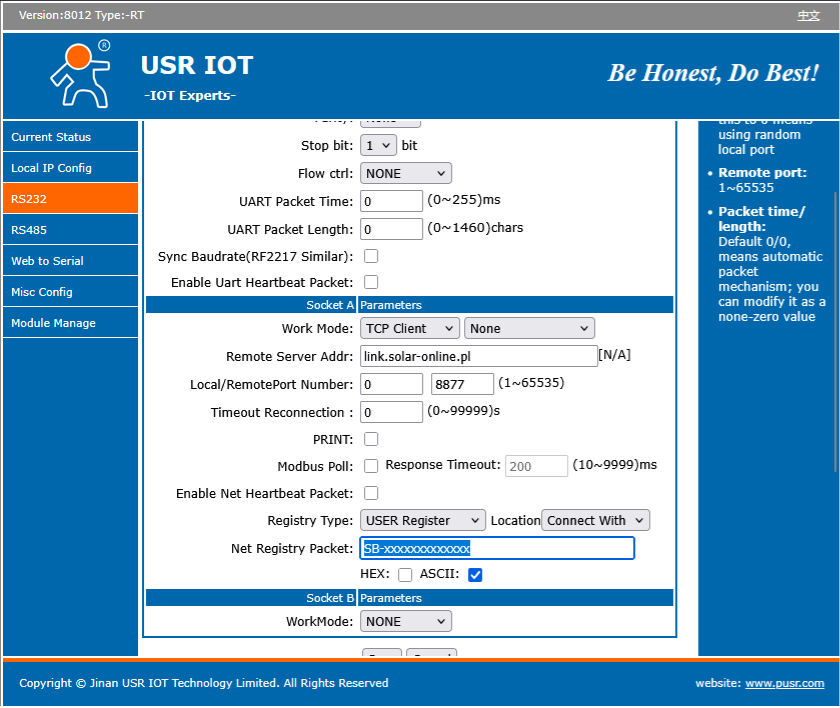
Parametry portu szeregowego:
| Baud Rate | 2400 |
| Data bit / Parity / Stop bit | 8 / None / 1 |
| Flow ctrl | NONE |
| Work Mode | TCP Client (po wybraniu pojawią się dodatkowe pola) |
| Remote Server Addr | link.solar-online.pl (dopisek [N/A] obok adresu może zostać — to tylko podgląd) |
| RemotePort Number | 8877 |
| Local Port Number | 0 (jeśli pole jest widoczne) |
| Registry Type | USER Register + Connect With |
| Net Registry Packet | TWÓJ KLUCZ LOGERA (np. SB-XXXXXXXXXXXX), zaznaczone ASCII |
Kliknij Save — konwerter uruchomi się ponownie (ok. 5 s).
6
Gotowe! Po ok. minucie falownik zgłosi się do serwera kluczem
i pojawi się na Twoim Pulpicie z odczytami na żywo (odczyt co 60 s).
Wariant bez klucza — masz już podłączony konwerter?
Jeśli konwerter kupiłeś samodzielnie i nie chcesz
wpisywać klucza: wykonaj kroki 2–5, ale pola Registry Type /
Net Registry Packet zostaw bez zmian (None). Po podłączeniu
wejdź w + Dodaj falownik — panel sam pokaże
„🔌 Wykryto: SN …"; jedno kliknięcie i falownik jest dodany.
Coś nie działa?
• Sprawdź diody na konwerterze (zasilanie + link LAN).
• Upewnij się, że przewód siedzi w gnieździe RS232 falownika (nie RS485) i w porcie RS232 konwertera.
• Klucz logera musi być przepisany co do znaku (wielkie litery, z myślnikiem po „SB").
• Jeśli falownik dalej się nie pojawia — napisz do nas, sprawdzimy po swojej stronie, czy konwerter dodzwonił się do serwera.
• Upewnij się, że przewód siedzi w gnieździe RS232 falownika (nie RS485) i w porcie RS232 konwertera.
• Klucz logera musi być przepisany co do znaku (wielkie litery, z myślnikiem po „SB").
• Jeśli falownik dalej się nie pojawia — napisz do nas, sprawdzimy po swojej stronie, czy konwerter dodzwonił się do serwera.

